

|
④自分のホームページに広告を貼ってみよう 申請していた広告に許可がおりたら、さっそくホームページに広告を貼る作業をしましょう。
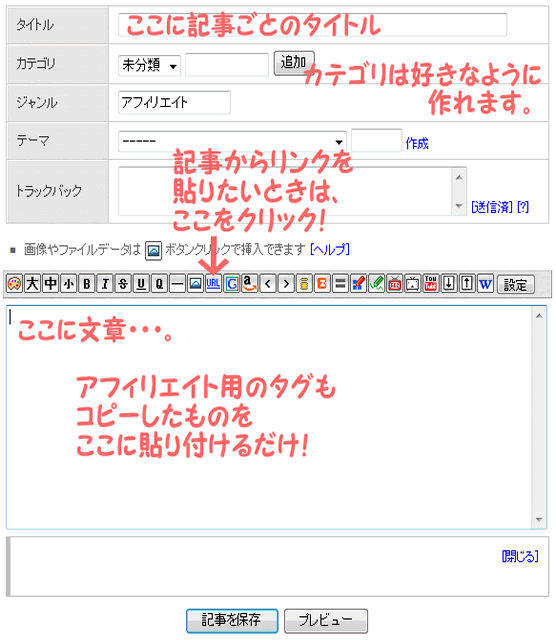
まずは、A8ネットにログインして、審査に通過した広告の【広告リンク】というボタンをクリックします。 そうすると、たくさんの種類のバナー広告やテキスト広告が表示され、それぞれの広告の下にHTMLタグが表示されています。そのHTMLタグをすべてコピーします。A8ネットの画面はそのままにして、ブログの管理画面にログインしてください。そして、②初心者でも簡単に管理できる「ブログ」で自分のホームページを作ろうのページで紹介した「新しく記事を書く」画面を出してください。 ↓下の図の「ここに本文・・・」の場所に、先ほどA8ネットでコピーしたHTMLタグを貼り付けてください。 そして【プレビュー】をクリックし、選んだ広告が画像付きで表示されていれば成功です♪
文字を太字にしたり、色をつけたり、絵文字を利用したりと、簡単に編集できます。 誰が見ても見やすく、思わずクリックしたくなるような紹介文と一緒に広告を掲載しましょう! 編集が完了したら、【保存】ボタンをクリックです。 これで、自分のホームページに広告を貼ることができました!
記事としてではなく、サイドバーと呼ばれるブログのコンテンツの欄に広告を掲載したい場合は・・・ 「環境設定」の中の「プラグインの設定」をクリック この流れで、好きなだけ広告エリアを作れます。
では次のステップへ!→→→⑤アクセスUP対策をしよう
|
超初心者のための「0円から始めるお小遣い稼ぎ!」講座 ④自分のホームページに広告を貼ってみよう

 超初心者のための「0円から始めるお小遣い稼ぎ!」講座
 今、注目のサイト!!


 アフィリエイトをするなら外せないASP。


 ブログよりもっと独自性のあるHをP作るならロリポップ
が初心者さんにはオススメです!⇒
ブログよりもっと独自性のあるHをP作るならロリポップ
が初心者さんにはオススメです!⇒
©️2004-2021 0円からのお小遣い稼ぎ!ぷちチョキンバコ 


